
1. Přihlášení do portálu
Po zadání adresy portálu se v hlavním okně zobrazí přihlašovací formulář. Uživatelské jméno a heslo přiděluje administrátor portálu.
- Po několika po sobě jdoucích neplatných pokusech se přihlašování daného uživatele dočasně zablokuje. Podrobnosti – včetně odblokování účtu a obnovení zapomenutého hesla – popisuje příručka Bezpečnost a uživatelé.
- Na mobilním zařízení nabízí přihlašovací okno navíc volbu velikosti displeje. Malý displej je určený pro telefony – portlety i ovládací prvky formulářů se skládají pod sebe do jednoho sloupce. Velký displej je určený pro tablety a zobrazuje obsah stejně jako osobní počítač. Výchozí volbou je Malý displej. Naposledy zvolenou velikost si prohlížeč pamatuje po dobu jednoho měsíce od posledního přihlášení přihlašovacím oknem.

Po prvním přihlášení je vhodné změnit heslo. Slouží k tomu volba Změnit heslo v nabídce, která se rozbalí kliknutím na avatar v pravé části záhlaví.
2. Orientace na obrazovce
Po přihlášení se otevře hlavní stránka portálu. Obrazovka má tři části, které zůstávají na svém místě po celou dobu práce:
- Záhlaví – barevný pruh v horní části. Vlevo je volitelné logo, vpravo aktuální datum s počtem přihlášených uživatelů, avatar přihlášeného uživatele a úplně vpravo ikony pro odhlášení a otevření nové záložky. Na spodní hraně záhlaví je lišta aplikačních skupin, ze které se vychází při hledání jakékoli agendy.
- Navigační oblast – levá lišta se seznamem aplikací zvolené aplikační skupiny a s oblíbenými položkami.
- Hlavní okno – pracovní plocha, kde se zobrazuje vlastní obsah: hlavní stránka s portlety, nahlížecí stránky nebo editační formuláře.

V pravé části záhlaví je avatar – kolečko s prvním písmenem jména a příjmení přihlášeného uživatele. Vlevo od něj je aktuální datum a pod datem údaj o tom, kolik uživatelů je právě přihlášeno. Kliknutím na něj se otevře jejich seznam. Tento údaj se zobrazuje jen v portálech s více než jednou licencí a v NET Genium Online a externím uživatelům se v uživatelském režimu nezobrazuje. Kliknutím na avatar se rozbalí osobní nabídka se jménem uživatele v záhlaví. Podle nastavení portálu a práv uživatele obsahuje Změnit heslo, Oznámení, MCP token (jen pro uživatele s administrátorským oprávněním), Uspořádat oblíbené položky, Uspořádat portlety a Odhlásit. Na mobilním telefonu se nabídka rozbalí v mobilním menu a obsahuje jen Změnit heslo, Oznámení a Odhlásit.
Užitečné drobnosti:
- Navigační oblast lze skrýt ikonou ohnuté stránky a hlavní okno se tím rozšíří. Vyplatí se to u rozsáhlých přehledů. Spolu s navigační oblastí se sbalí i horní pruh záhlaví a skrytí se pamatuje v prohlížeči. Tato možnost není k dispozici na macOS, na mobilních zařízeních (kromě prohlížečů Internet Explorer 11 a Edge ve starší verzi) a v portálu zobrazeném bez rámců.
- Vpravo od avatara jsou dvě ikony – první uživatele odhlásí, druhá otevře portál v nové záložce prohlížeče.
- Osobní nabídka pod avatarem (nastavení přihlášeného uživatele) není totéž co aplikační skupina Nastavení, ve které administrátor spravuje celý portál.
- Uživatel s administrátorským oprávněním vidí v záhlaví navíc přepínač mezi uživatelským a administrátorským režimem a právě onu aplikační skupinu Nastavení. Běžný uživatel nevidí ani jedno, takže se jeho záhlaví od zdejších obrázků v této drobnosti liší. Mezi režimy lze přepnout i klávesovou zkratkou Ctrl + M, není-li právě otevřený dialog. Otevřený záznam nebo přehled zůstane zobrazený a na neuložené změny se portál nejdřív zeptá.
Na mobilním zařízení v uživatelském režimu se záhlaví ani navigační oblast nezobrazují samostatně – jejich ovládací prvky jsou v mobilním menu, které se otevře kliknutím na logo. Není-li v záhlaví logo, otevře se ikonou menu. Podrobný popis všech částí obrazovky včetně mobilní varianty je uveden v samostatné příručce Ovládací plocha.
3. Jak je portál členěný
Obsah portálu je uspořádaný do čtyř úrovní. Znalost těchto pojmů usnadní orientaci v celé dokumentaci:
- Aplikační skupina – nejvyšší úroveň, položka v liště v záhlaví. Sdružuje aplikace, které spolu tematicky souvisejí (například Zákazníci, Obchod, Finance, Sklad).
- Aplikace – jedna konkrétní agenda. Zobrazuje se tučně v navigační oblasti a skládá se z nahlížecích stránek a editačních formulářů. Obsáhlejší aplikace mohou být dále členěné do kategorií.
- Nahlížecí stránka – pohled na data. Ukazuje záznamy v tabulce, kalendáři, grafu nebo jiném přehledovém prvku a bývá vstupním bodem do agendy.
- Editační formulář – obrazovka jednoho záznamu. Slouží k jeho vytvoření, úpravě a kontrole zadaných hodnot.
Vztah mezi posledními dvěma je klíčový: v nahlížecí stránce se záznamy prohlížejí, v editačním formuláři se mění. Z přehledu se do formuláře přechází otevřením záznamu nebo tlačítkem pro vytvoření nového.
Co z toho uživatel uvidí, závisí na jeho oprávněních. Aplikační skupina, aplikace, stránka i jednotlivé pole, ke kterým nemá právo, se mu vůbec nezobrazí – chybějící položka proto nemusí znamenat chybu.
4. Pohyb v portálu
Postup je vždy stejný, odshora dolů:
- Kliknutím na aplikační skupinu v záhlaví se v navigační oblasti objeví seznam jejích aplikací. Nemá-li aplikační skupina obrázek na pozadí (nebo má-li uživatel vypnutou volbu „Obrázek na pozadí“), otevře se v hlavním okně rovnou první nahlížecí stránka první aplikace, která nějakou nahlížecí stránku obsahuje – u první aplikační skupiny jen tehdy, nejsou-li nastavené žádné portlety, a anonymnímu uživateli tam nikdy.
- Kliknutím na aplikaci se rozbalí seznam jejích nahlížecích stránek, případně kategorií, a v hlavním okně se zároveň otevře její první nahlížecí stránka. Stejně se chová i kliknutí na kategorii. Mají-li některé nahlížecí stránky aplikace kategorii a jiné ne, otevře se při kliknutí na aplikaci i na aplikační skupinu první nahlížecí stránka bez kategorie, přestože je v seznamu až pod kategoriemi.
- Kliknutím na nahlížecí stránku se stránka zobrazí v hlavním okně.
Kliknutí na logo v záhlaví vrátí uživatele na hlavní stránku.
K pohybu slouží ovládací prvky portálu, ne tlačítka Zpět a Vpřed v prohlížeči. Portál si drží stav rozpracovaných formulářů a filtrů, který historie prohlížeče nezná. Tlačítka prohlížeče proto mohou být pro daný portál vypnutá. Je-li potřeba mít otevřené dvě části portálu zároveň, lze otevřít druhou záložku ikonou u pravého okraje záhlaví.
5. Hlavní stránka, portlety a oblíbené položky
Portlety jsou okna na hlavní stránce, která ukazují to nejdůležitější, aniž by bylo nutné procházet jednotlivé agendy – typicky nové úkoly, zprávy nebo záznamy čekající na vyjádření. Lze je rozdělit do jednoho, dvou nebo tří sloupců a uživatel si je skládá sám volbou Uspořádat portlety v nabídce pod avatarem. Detailní popis je uveden v samostatné příručce Portlety.
Oblíbené položky jsou rychlé odkazy na často používané nahlížecí stránky. Aktuálně zobrazená stránka se do nich přidá odkazem Přidat k oblíbeným v navigační oblasti a odebere se ikonou křížku u její položky. Přejmenovat a přeskládat je lze volbou Uspořádat oblíbené položky, která je v nabídce pod avatarem i přímo u oblíbených položek v navigační oblasti. Detailní popis je uveden v samostatné příručce Oblíbené položky.
Změny v obou dialozích je vždy potřeba uložit.

6. Přehledy záznamů
Nahlížecí stránka obsahuje jednu nebo více nahlížecích tabulek. Každá zobrazuje záznamy z jedné agendy.

- Počet řádků na stránku se volí v rozbalovacím seznamu v levém dolním rohu tabulky. Nevejdou-li se všechny záznamy, přepíná se mezi stránkami tlačítky uprostřed spodní hrany.
- V pravém horním rohu tabulky jsou vypsaná dvě čísla oddělená lomítkem. První se řídí aktivními filtry a hledáním, takže udává, kolik záznamů podmínkám odpovídá. Druhé udává, kolik záznamů tabulka načetla.
- Má-li tabulka zapnuté Detaily, zobrazí se po kliknutí na řádek pod tabulkou panel s dalšími údaji o záznamu – záznam kvůli nim není nutné otevírat. Mezi řádky se lze posouvat i klávesami Ctrl a šipkou nahoru nebo dolů.
- Záznam se otevře kliknutím na ikonu tužky v levé části řádku.
6.1. Lišta nástrojů tabulky
Pokročilejší funkce se zpřístupní najetím kurzoru myši do záhlaví tabulky – název tabulky se dočasně vymění za lištu ikon. V pořadí, v jakém se zobrazují:
- Nový záznam... – otevře editační formulář pro nový záznam.
- Aktualizovat – znovu načte obsah tabulky.
- Nastavení nahlížecí tabulky... – volba zobrazených sloupců, detailů, tooltipů a třídění.
- Hledat... – zapne a vypne řádek pro vyhledávání.
- Výchozí třídění – vrátí řazení záznamů na výchozí.
- Skrýt – skryje obsah tabulky, takže zůstane vidět jen její titulek.
- Označit záznamy... – zapne a vypne zaškrtávací políčka pro hromadné operace.
- Složená podmínka... – filtr přes několik sloupců zároveň.
- Importovat data... – načte data ze souboru.
- Exportovat data... – uloží zobrazená data do souboru.
- MS Excel Export/Import... – export dat do souboru MS Excel a jejich zpětný import.
- Smazat záznamy v nahlížecí tabulce – smaže označené záznamy (viz kapitola 6.3). Běžnému uživateli se ikona jmenuje Smazat označené záznamy.
- Pořadí... – otevře dialog pro změnu pořadí záznamů.
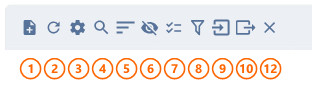
Čísla na obrázku odpovídají výčtu výše. Lišta se přizpůsobuje situaci, takže se všechny ikony zároveň nikdy nezobrazí:
- Nový záznam... se zobrazí jen tehdy, má-li tabulka zakládání záznamů povolené.
- Skrýt se po skrytí obsahu změní na Zobrazit.
- Hledání, označování záznamů, import, export i mazání lze u konkrétní tabulky vypnout. Roli hrají také oprávnění uživatele.
6.2. Hledání a filtrování
Záznamy lze zužovat třemi způsoby, které se dají kombinovat:
- Fulltextové hledání – do pole nad tabulkou se zadá hledaný text a vyberou se sloupce, které se mají prohledat. Po stisknutí Hledat zůstanou zobrazené jen odpovídající záznamy.
- Slova hledaného výrazu se oddělují mezerou. Slovní spojení uzavřené do uvozovek se hledá jako celek. Každé slovo se hledá ve všech vybraných sloupcích a záznamu stačí, vyhoví-li slovu kterýkoli z nich.
- Mezi slovy platí ve výchozím stavu spojka „a“ – záznam musí vyhovět všem slovům. Napsaná spojka „nebo“ či „a“ se použije mezi předchozím a následujícím slovem a také mezi všemi dalšími slovy, dokud ji nezmění jiná spojka. Spojky se píšou v jazyce, který má uživatel nastavený. Slovo, které nelze hledat v žádném z vybraných sloupců (například text, jsou-li vybrané jen číselné sloupce), se z hledání vynechá. Nelze-li hledat žádné ze slov, nenajde se žádný záznam.
- V textových sloupcích znamená svislítko „|“ na začátku slova, že hodnota musí slovem začínat, a na konci slova, že jím musí končit. Se svislítkem na obou stranách se vyhledá jen hodnota, která se slovu rovná celá. Ve sloupcích s fulltextovým indexem na databázi MS SQL Server se hledají celá slova a svislítko na začátku slova vyhledá slova, která jím začínají.
Podrobnosti
- V číselných sloupcích a ve sloupcích s datem se hledá přesná shoda. Slovo, které nelze převést na číslo, resp. na datum, se v takovém sloupci nehledá. Datum bez času vyhledá záznamy celého dne. Sloupec s odkazem na jiný záznam (cizí klíč) se prohledává podle hodnoty uložené v databázi (obvykle ID odkazovaného záznamu), ne podle zobrazeného textu.
- Kombinují-li se v hledaném výrazu obě spojky, vyhodnotí se nejdřív spojka „a“ a teprve potom „nebo“. Výraz „x nebo y a z“ tak najde záznamy se slovem „x“ a záznamy se slovy „y“ i „z“.
- Filtr sloupce – v záhlaví sloupce se vybere hodnota a tabulka se ihned vyfiltruje. Volbou Hledat (nebo dvojklikem na filtr) se zobrazí pole, do kterého stačí napsat počáteční písmena a portál sám nabízí vyhovující hodnoty. Přes Vlastní... se zadává podmínka typu rovná se, obsahuje, začíná, větší nebo menší. Obsahuje-li sloupec velké množství různých hodnot, nabídne se nejprve volba Načíst hodnoty... – seznam se kvůli rychlosti nenačítá předem.
- Složená podmínka – filtr přes několik sloupců zároveň, například „cena faktury > 5000“ a současně „datum splatnosti = dnes“. Otevírá se ikonou v liště nástrojů, poté se vybere sloupec, podmínka a hodnota. Na záložce Šablony lze podmínku pojmenovat a uložit jako tlačítko nad tabulkou, kterým se příště použije jedním kliknutím. Smazat se dá na stejném místě.
Nastavené filtry i hledání zůstávají v platnosti i po opuštění stránky a po odhlášení. Vypadá-li tabulka prázdná nebo v ní chybí očekávané záznamy, je vhodné hledat příčinu nejdřív ve filtrech. Zrušit je lze ikonou Zrušit filtry... v záhlaví tabulky u filtru prvního sloupce nebo odkazem Zrušit filtry..., který tabulka při nastaveném filtru nabízí pod záznamy (je-li nastavená složená podmínka, zruší ikona i odkaz nejdřív jen ji a filtry sloupců až další kliknutí), volbou Vše ve filtru jednotlivého sloupce, nebo tlačítkem ... a filtry v řádku hledání, které zruší hledání i filtry sloupců a zobrazí se, je-li zadaný hledaný výraz a zároveň nastavený filtr. Tlačítko Zrušit hledání zruší jen hledání.
6.3. Hromadné úpravy
Jsou-li v tabulce povolené, lze upravit nebo smazat více záznamů najednou. Hromadná změna hodnot se vztahuje na všechny vyfiltrované záznamy. Je-li zapnuté označování a alespoň jeden řádek zaškrtnutý, provede se jen v označených. Smazat lze jen označené záznamy. Všechny vyfiltrované záznamy smaže najednou jen administrátor, a to když nejsou zobrazená zaškrtávací pole pro označování.
Před hromadnou úpravou je proto vždy potřeba zkontrolovat, co je vyfiltrované a co označené. Záznamy, které neprojdou kontrolou zadaných hodnot, se neuloží a portál na ně u hromadné operace neupozorní jednotlivě.
6.4. Vlastní podoba tabulky
Pokud to administrátor nezakázal, lze si tabulku přizpůsobit ikonou Nastavení tabulky – zobrazit a skrýt sloupce, změnit zobrazení filtrů, detailů a tooltipů. Nastavení si portál pamatuje pro každého uživatele zvlášť, ostatních uživatelů se nedotkne. Úplný popis možností nahlížecí tabulky je uveden v samostatné příručce Nahlížecí stránka – DataGrid.
6.5. Další způsoby zobrazení
Tabulka není jediná podoba přehledu. Podle agendy se lze setkat i s těmito prvky:
- Stromová struktura – záznamy uspořádané do složek, typicky u dokumentů. Nový záznam se vytvoří na úrovni, která je ve stromu právě vybraná.
- Kalendář a plánovače – záznamy vynesené v čase. Kromě kalendáře umí portál i Ganttův diagram nebo rozvrh hodin.
- Grafy a statistiky – souhrnné pohledy na data.
7. Zadávání a úpravy záznamů
Záznamy se vytvářejí a mění v editačním formuláři. Ovládací prvky v něm jsou členěné nadpisy do sekcí a u delších formulářů rozdělené do záložek.
- Pole označená hvězdičkou jsou povinná – bez nich záznam nelze uložit.
- U většiny prvků je vpravo nápověda. Je-li místo ní ikona otazníku, zobrazí se nápověda až po kliknutí na ni.

7.1. Uložení a smazání
Každý formulář má na konci tři základní tlačítka:
- Uložit – uloží záznam, zavře formulář a vrátí uživatele na přehled.
- Smazat – odstraní záznam.
- Zpět – zavře formulář bez uložení.
Administrátor může kterékoli z nich skrýt a navíc zobrazit dvě další ukládací tlačítka, takže se v některých formulářích objevují i tato:
- Uložit a pokračovat v editaci – uloží záznam a nechá formulář otevřený.
- Uložit a nový – uloží záznam a hned otevře prázdný formulář pro další.
Dokud se nestiskne některé z tlačítek Uložit, změny se neukládají. Při opuštění formuláře jinou cestou se portál na neuložené změny zpravidla zeptá.
Klávesové zkratky ve formuláři:
Ctrl + Enter = Uložit
Ctrl + Delete = Smazat
Ctrl + Backspace = Zpět
Ctrl + 1 = Uložit a nový
Ctrl + 2 = Uložit a pokračovat v editaci
Číslice u posledních dvou zkratek se zadávají na numerické klávesnici, ne v horní řadě písmenkové části. Zkratka funguje jen tehdy, je-li příslušné tlačítko ve formuláři skutečně zobrazené.
7.2. Nejčastější prvky formuláře
- Picker – výběr záznamu ze seznamu, například dodavatele ze seznamu firem. Kliknutím na ikonu se otevře plovoucí tabulka, která po výběru zmizí. Pracuje se s ní stejně jako s nahlížecí tabulkou, takže hledání i filtrování funguje shodně. Detailní popis je uveden v samostatné příručce Picker.
- Vnořená tabulka – nahlížecí tabulka uvnitř formuláře, která ukazuje záznamy patřící k otevřenému záznamu (například položky faktury). Funguje stejně jako tabulka na nahlížecí stránce.
- Souborové přílohy – soubor se vybere tlačítkem Procházet, nebo se přetáhne myší z počítače na příslušné místo formuláře. Obrázek lze vložit i klávesami Ctrl + V ze schránky.
- Působnost – určuje, kdo záznam uvidí. Vybírají se uživatelé nebo celé uživatelské skupiny a záznam pak uvidí všichni vybraní. Zůstane-li pole prázdné, uvidí záznam všichni.
- Informovat další uživatele – po zaškrtnutí se zobrazí seznam uživatelů a pole pro zprávu. Po uložení dostanou vybraní uživatelé e-mail s odkazem na záznam. Jde o jednorázové upozornění, které se hodí, když je potřeba na změnu upozornit někoho mimo obvyklý postup.

8. Tisk a export
Tiskové sestavy vytvářejí z dat hotový dokument – jednotlivou fakturu, objednávku, skladový doklad nebo seznam záznamů. Portál nejprve záznam uloží a pak vygeneruje vyplněnou šablonu ve formátu MS Word, MS Excel nebo PDF, kterou si uživatel stáhne a vytiskne.
Tlačítka tiskových sestav bývají podle konkrétní aplikace v editačním formuláři záznamu nebo na nahlížecí stránce. Jak sestavy vznikají, popisuje příručka Tiskové šablony.
Export uloží obsah nahlížecí tabulky do souboru – nabízí MS Excel, CSV, MS Word, HTML, TXT, XML a další formáty. Platí u něj dvě věci, které se snadno přehlédnou:
- Vyexportují se záznamy vyhovující filtrům a hledání, a to ze všech stránek tabulky. Označení záznamů export neomezuje. Má-li se vyexportovat vše, je nutné nejdřív filtry zrušit.
- Vyexportují se pouze sloupce zobrazené v tabulce. Jsou-li potřeba všechna data, stačí při exportu zaškrtnout volbu pro všechny sloupce – pokud ji správce u tabulky nevypnul.
Úplný popis formátů a jejich zvláštností je uveden v samostatné příručce Export dat z datagridu.
Tato příručka popisuje práci s hotovým portálem. Návrh a správu aplikací v NET Geniu popisuje příručka Základy administrace.