
Vývojářské nástroje Claude Code, Codex a další nástroje, které si umí nastavit hlavičku „Authorization“, se k integrovanému MCP serveru instance připojují osobním MCP tokenem. Token funguje u kterékoli instance – i u té, která běží v podadresáři serveru – nastavíte ho jednou a nevyžaduje interaktivní přihlášení, takže se hodí i pro agenta běžícího bez obsluhy.
Postup má dva společné kroky – vygenerování tokenu a jeho uložení do proměnné prostředí – a pak konfiguraci samotného nástroje.
1. Adresa serveru
MCP server má adresu „/mcp“ v kořeni instance NET Genia:
http(s)://<server>/<cesta-k-instanci>/mcp
| Instance v podadresáři | https://server/netgenium/mcp |
| Instance v kořeni webu | https://netgenium.firma.cz/mcp |
| NET Genium Online | https://identifikator.netgenium.online/mcp |
Univerzální adresa NET Genium Online „https://netgenium.online/mcp“ s osobním tokenem nefunguje – s tokenem se vždy zadává adresa vlastního portálu.
Správnost adresy si přihlášený administrátor ověří v prohlížeči: na adrese serveru se mu zobrazí informační stránka rozhraní API. Ostatním návštěvníkům ji instance nevydá.
2. Osobní MCP token
2.1. Vygenerování tokenu
Klient se serveru prokazuje osobním MCP tokenem ve tvaru „ngt_...“. Token si vygeneruje každý uživatel sám:
- Klikněte na avatar v pravé části záhlaví a v osobní nabídce zvolte MCP token. Otevře se dialog „Změna hesla“ na záložce „MCP token“.
- Klikněte na Vygenerovat token. Token se zobrazí v poli, platit ale začne až po uložení.
- Zapněte oprávnění Čtení všech dat a modelu přes MCP server – a Zápis všech dat a modelu přes MCP server jen tehdy, má-li asistent data nebo aplikace i měnit.
- Klikněte na Uložit. Teprve tím token i jeho oprávnění vzniknou.
- Token si zkopírujte, dokud je dialog otevřený. V čitelné podobě se zobrazí pouze jednou. Na serveru se ukládá jen jeho otisk.
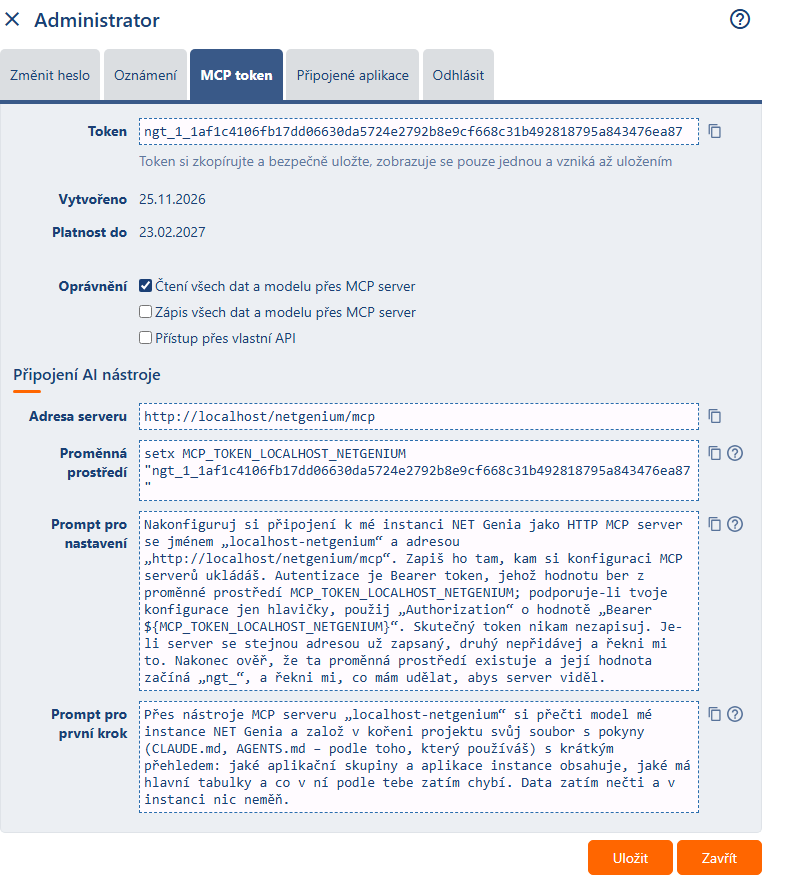
Platnost tokenu je 90 dnů. Po jejím vypršení přibude tlačítko Prodloužit token, které vygeneruje token nový – i ten vznikne až uložením. Každý uživatel má nejvýše jeden token a může ho kdykoli smazat. Smazání se na rozdíl od ostatních změn neukládá a přístup končí okamžitě.
Obě oprávnění může mít jen uživatel s administrátorskými právy. Kromě dat pokrývají i implementační model: číst ho lze s kterýmkoli z nich, měnit jen s druhým. Token bez obou zaškrtnutí zůstane u znalostí frameworku – ty dostane každý token, jehož vlastník má administrátorská práva a není vyloučený seznamem „Administrátoři s přístupem k MCP serveru“. Podrobnosti o oprávněních tokenu popisuje příručka Integrovaný MCP server.
Podrobnosti
- Po vygenerování má token zapnuté čtení, smí-li jeho vlastník MCP server používat (administrátor, který není vyloučený seznamem „Administrátoři s přístupem k MCP serveru“). Ostatní uživatelé dostanou jen oprávnění „Přístup přes vlastní API“, které může mít kterýkoli uživatel. Anonymní uživatel token mít nemůže.
- Položku „MCP token“ v osobní nabídce vidí jen administrátoři a jen na desktopu. Ostatní uživatelé se k záložce „MCP token“ dostanou přes položku „Změnit heslo“.
- Uživatel „Administrator“ (ID 1) vidí na konci záložky „MCP token“ sekci Tokeny ostatních uživatelů – cizí tokeny v ní může mazat a přepínat jejich oprávnění – čtení a zápis jen u uživatelů s administrátorskými právy, a je-li vyplněný seznam „Administrátoři s přístupem k MCP serveru“, jen u uživatelů v něm.
- Přístup se ověřuje při každém požadavku. Ukončí ho expirace nebo smazání tokenu, ztráta administrátorských práv vlastníka, vyřazení ze seznamu „Administrátoři s přístupem k MCP serveru“, licenční klíč bez povolení AI, IP adresa mimo povolené a vyčerpané licence – licence se kontrolují jen při zakládání nové relace. Expirace hesla vlastníka přístup neblokuje, token na heslu nezávisí. Odhlášení relace v seznamu uživatelů online přístup neukončí – další požadavek s platným tokenem se přihlásí znovu.
- Přístup přes MCP server čerpá jednu licenci stejně jako běžné přihlášení. Na rozdíl od přihlášení ve webovém prohlížeči ale při vyčerpaných licencích odmítne i uživatele s administrátorskými právy.
- Prodloužený token přebírá oprávnění původního tokenu.
2.2. Hodnoty pro vaši instanci
Na záložce „MCP token“ jsou vedle tokenu tři pole s hotovými hodnotami pro vaši instanci. Každé zkopírujete do schránky ikonou vedle něj, takže nic z dalšího postupu nemusíte skládat ručně:
| Pole | Co obsahuje | Kam ho použijete |
| Adresa serveru | adresu MCP serveru vaší instance | do konfigurace nástroje, který se nastavuje ručně |
| Proměnná prostředí | příkaz, kterým token uložíte do proměnné prostředí | do příkazového řádku Windows – viz následující oddíl |
| Prompt pro nastavení | text, kterým si připojení necháte nastavit svým AI nástrojem | do Claude Code, Codexu nebo jiného AI nástroje, který si konfiguraci zapíše sám |
Prompt pro nastavení je psaný nezávisle na nástroji, takže si každý AI nástroj záznam zapíše tam, kam patří u něj.
2.3. Uložení tokenu do proměnné prostředí
Token je přihlašovací údaj – nevpisujte ho do konfiguračních souborů. Uložte si ho do proměnné prostředí a v konfiguraci se na ni jen odkazujte. Konfigurační soubory bývají součástí správy verzí a token by se s nejbližším uložením dostal na server se zdrojovým kódem.
Ve Windows proměnnou vytvoříte příkazem z pole Proměnná prostředí. Pro instanci na adrese „https://identifikator.netgenium.online“ vypadá například takto:
setx MCP_TOKEN_IDENTIFIKATOR_NETGENIUM_ONLINE "ngt_..."
Skutečný token je v poli jen hned po vygenerování. Později se místo něj zobrazuje „ngt_…“. Název proměnné se odvozuje z adresy instance pravidlem popsaným v kapitole Název serveru a proměnné prostředí.
Nová hodnota se projeví až v nově spuštěných programech – po vytvoření nebo změně proměnné svůj AI nástroj restartujte. Po prodloužení tokenu měníte pouze hodnotu proměnné, konfigurace zůstává beze změny.
3. Claude Code
3.1. Nastavení promptem
Zkopírujte hotový text z pole Prompt pro nastavení na záložce „MCP token“ a vložte ho do Claude Code spuštěného v kořeni projektu. Claude Code založí soubor „.mcp.json“ sám, s adresou vaší instance i s odkazem na proměnnou prostředí. Nakonec ověří, že proměnná existuje a její hodnota začíná „ngt_“, a řekne vám, co ještě udělat, aby server viděl.
Server ze souboru „.mcp.json“ – ať ho založil prompt, nebo jste ho napsali ručně – musí každý uživatel při prvním spuštění schválit. Claude Code se na to sám zeptá.
Podrobnosti
- Schválení se pamatuje pro uživatele a projekt mimo repozitář. Výslovně ho lze zapsat polem „enabledMcpjsonServers“ s názvem serveru v souboru „.claude/settings.local.json“, který se do správy verzí neukládá. Do sdíleného „.claude/settings.json“ pole nepatří, protože by server povolilo celému týmu bez ptaní.
- Konfigurace se načítá při spuštění, takže po vytvoření nebo změně „.mcp.json“, „.claude/settings.local.json“ nebo proměnné prostředí s tokenem je potřeba spustit novou relaci. Chybí-li proměnná prostředí, Claude Code server nenačte a chybějící proměnnou ohlásí – prázdný token se tak neodešle.
- Utilita „ai-model“ hledá server instance v souboru „.mcp.json“ podle adresy, ne podle názvu, takže starší konfigurace s jinak pojmenovanými servery fungují dál. Adresu instance zná z klíče „ngUrl“ svého konfiguračního souboru „ai-model.json“. Heslo v klíči „ngPassword“ téhož souboru slouží ke stahování a nahrávání modelu a jako MCP token ho použít nelze.
3.2. Ruční konfigurace
Claude Code čte konfiguraci MCP serverů ze souboru „.mcp.json“ v kořeni projektu. Konfigurace se skládá z adresy vaší instance a dvou názvů z ní odvozených. Pro instanci na adrese „https://identifikator.netgenium.online“ vypadá například takto:
{
 "mcpServers": {
  "identifikator-netgenium-online": {
   "type": "http",
   "url": "https://identifikator.netgenium.online/mcp",
   "headers": {
    "Authorization": "Bearer ${MCP_TOKEN_IDENTIFIKATOR_NETGENIUM_ONLINE}"
   }
  }
 }
}
U vaší instance se liší tři hodnoty: adresa v klíči „url“, název serveru nad ní a název proměnné v hlavičce „Authorization“. Adresu zkopírujete z pole Adresa serveru, oba názvy odvodíte pravidlem v kapitole Název serveru a proměnné prostředí.
Zápis „${MCP_TOKEN_IDENTIFIKATOR_NETGENIUM_ONLINE}“ se při načtení souboru nahradí hodnotou proměnné prostředí, takže samotný token v souboru není. Pracujete-li s více instancemi, přidejte pro každou samostatný záznam – díky pravidlu má každá vlastní jméno i vlastní proměnnou a žádné dvě se nepotkají.
3.3. Připojení přihlášením
Claude Code se umí připojit i přihlášením, bez tokenu: server přidáte příkazem „claude mcp add --transport http netgenium https://identifikator.netgenium.online/mcp“ s adresou serveru své instance a přihlášení spustíte příkazem „/mcp“ v otevřené konverzaci. Osobní token je ale jednodušší volbou – funguje i u instance v podadresáři a nevyžaduje interaktivní přihlášení.
4. Codex
4.1. Nastavení promptem
Zkopírujte hotový text z pole Prompt pro nastavení na záložce „MCP token“ a vložte ho do Codexu. Codex si záznam zapíše do své konfigurace sám, s adresou vaší instance i s odkazem na proměnnou prostředí.
4.2. Ruční konfigurace
Codex si konfiguraci MCP serverů drží v souboru „config.toml“ v adresáři „.codex“ ve vašem domovském adresáři. Pro instanci na adrese „https://identifikator.netgenium.online“ vypadá záznam v něm například takto:
[mcp_servers.identifikator-netgenium-online]
url = "https://identifikator.netgenium.online/mcp"
bearer_token_env_var = "MCP_TOKEN_IDENTIFIKATOR_NETGENIUM_ONLINE"
Klíč „bearer_token_env_var“ nese název proměnné prostředí, ne token samotný – Codex si hodnotu přečte při startu a pošle ji v hlavičce „Authorization“.
U vaší instance se liší tři hodnoty: název serveru v hranatých závorkách, adresa v klíči „url“ a název proměnné v klíči „bearer_token_env_var“. Adresu zkopírujete z pole Adresa serveru, oba názvy odvodíte pravidlem v kapitole Název serveru a proměnné prostředí. Pro každou další instanci přidáte další záznam.
4.3. Připojení přihlášením
Codex se umí připojit i přihlášením, bez tokenu: server přidáte příkazem „codex mcp add netgenium --url https://identifikator.netgenium.online/mcp“ s adresou serveru své instance a přihlásíte se příkazem „codex mcp login netgenium“. Osobní token je ale jednodušší volbou – funguje i u instance v podadresáři a nevyžaduje interaktivní přihlášení.
5. Jiný nástroj
V nástroji, který se k MCP serveru připojuje přes protokol HTTP, zadejte:
- adresu serveru – adresu „/mcp“ v kořeni instance, zkopírujete ji ze záložky „MCP token“ z pole Adresa serveru,
- hlavičku „Authorization“ s hodnotou „Bearer ngt_...“ s osobním MCP tokenem.
Umí-li si nástroj konfiguraci zapsat sám, použijte místo toho Prompt pro nastavení ze záložky „MCP token“.
Server podporuje i dotaz „OPTIONS“ (CORS preflight), takže se k němu připojí i nástroje běžící v prohlížeči.
6. Název serveru a proměnné prostředí
Název MCP serveru v konfiguraci nástroje i název proměnné prostředí s tokenem se odvozují z adresy instance jediným pravidlem:
- název serveru je adresa bez protokolu, portu a „www“, čtená zleva doprava, s tečkami a lomítky nahrazenými pomlčkou,
- název proměnné je tentýž text velkými písmeny, s podtržítky místo pomlček a s předponou „MCP_TOKEN_“.
| Adresa instance | Název serveru | Název proměnné |
| https://identifikator.netgenium.online | identifikator-netgenium-online | MCP_TOKEN_IDENTIFIKATOR_NETGENIUM_ONLINE |
| https://portal.firma.cz/dev | portal-firma-cz-dev | MCP_TOKEN_PORTAL_FIRMA_CZ_DEV |
Každá instance tak má jméno jedinečné napříč vším, k čemu se připojujete, a odvodíte si ho z adresy i bez dialogu – dialog, utilita „ai-model“ i tato příručka používají totéž pravidlo. Partnerský MCP server má pevný název „netgenium-framework“. Proměnná „MCP_TOKEN_NETGENIUM_FRAMEWORK“ z něj vzniká týmž přepisem.
7. Řešení potíží
| Projev | Příčina a řešení |
| Server vrací chybu 404 | Nesprávná adresa – MCP server má adresu „/mcp“ v kořeni instance. Starší verze NET Genia tuto adresu neznají – instanci je nutné aktualizovat. |
| Server vrací chybu 401 | Token chybí, je neplatný nebo mu vypršela platnost. Zkontrolujte záložku „MCP token“ ve své instanci. Klíč „error“ v odpovědi rozliší, zda token v požadavku chyběl („unauthorized“), nebo neprošel („invalid_token“). |
| Server vrací chybu 405 | Požadavek s platným tokenem jinou metodou než POST a OPTIONS, typicky GET. Bez platného tokenu server chybu 405 nevrací. Server obsluhuje jen požadavky POST a OPTIONS. Nástroj, který přes POST funguje, je nastavený správně. Z odpovědi 405 nástroj pozná, že server nenabízí stream SSE. |
| Server vrací chybu 403 | Token je platný, ale přístup jeho vlastníka byl odmítnut: nemá administrátorská práva, není v seznamu administrátorů s přístupem k MCP serveru, licenční klíč nepovoluje AI, jeho IP adresa není mezi povolenými v nastavení NET Genia nebo jsou vyčerpané licence. Důvod je uveden v odpovědi serveru a v protokolu „Auth“. |
| Server vrací prázdnou odpověď | V adresáři „Config“ instance existuje konfigurační soubor „DenyLogin.txt“, při jehož existenci je integrovaný MCP server vypnutý. Detailní popis je uveden v samostatné příručce Nastavení NET Genia. |
| Server vrací chybu HTTP 503 s textem „UnderConstructionException“ | NET Genium je deaktivované konfiguračním souborem „UnderConstruction.txt“. MCP server je znovu dostupný až po smazání souboru. |
| Nástroj hlásí, že metoda neexistuje | Token nemá odpovídající oprávnění – zapisovací nástroje a zápis modelu vyžadují „Zápis všech dat a modelu přes MCP server“, čtecí nástroje „Čtení všech dat a modelu přes MCP server“ a čtení modelu kterékoli z obou oprávnění. |
| Nástroj server vůbec nevidí | Chybí proměnná prostředí s tokenem, uživatel server neschválil, nebo od změny konfigurace neproběhl restart nástroje. |
| Místo odpovědi přichází stránka „please wait“ | Opakované požadavky s neplatným tokenem aktivovaly ochranu proti hádání tokenů a server na chvíli neobsluhuje žádné požadavky z dané IP adresy. Stránka se sama obnoví za 5 sekund. Do téhož limitu se počítají i chybně zadaná hesla stránek chráněných heslem z dialogu nastavení NET Genia (tiskové šablony, restart, AI model), zadává-li je z téže IP adresy nepřihlášený návštěvník. Je potřeba opravit token a chvíli počkat. Zkoušení dalších hodnot situaci jen prodlouží. |
Co server umí a jaké nástroje nabízí, popisuje příručka Integrovaný MCP server. Na nastavené připojení navazuje agentní vývoj – práce s AI agentem, který zná framework i konkrétní implementaci a dokáže v ní cíleně pracovat. Ostatní způsoby připojení najdete v rozcestníku Nastavení MCP serveru.