- Základní členění portálu a jeho obsluha
- Nahlížecí stránky (přehledy záznamů)
- Editační formuláře (přidávání a úpravy záznamů)
- Aplikační skupiny
- Tiskové sestavy
Práce s nahlížecími stránkami
K nahlížení záznamů a jejich kategorizovanému přehledu slouží nahlížecí stránky.
Nahlížecí stránka zpravidla obsahuje nahlížecí tabulku, (či několik tabulek) které zobrazují určitý počet záznamů z databáze. Počet záznamu viditelný na obrazovce lze definovat pomocí rozbalovacího seznamu v levém dolním rohu tabulky. (V případě, že se všechny záznamy do definovaného rozsahu nevejdou, lze mezi jednotlivými stránkami tabulky přepínat pomocí tlačítek na spodním kraji tabulky uprostřed.)
Jestliže má tabulka zapnutou volbu Detaily (viz Uživatelské nastavení níže), po kliknutí na určitý záznam se pod tabulkou zobrazí pole s dalšími podrobnými informacemi o záznamu – pro zjištění dalších informací tedy není nutné záznam vždy otevírat. Po jednotlivých záznamech v tabulce se lze pohybovat také pomocí klávesové zkratky Ctrl šipka dolu/nahoru.
Záznamy z tabulek lze filtrovat, exportovat atd. Pokročilejší funkce práce s tabulkami zpřístupníte najetím kurzoru myši do záhlaví tabulky.
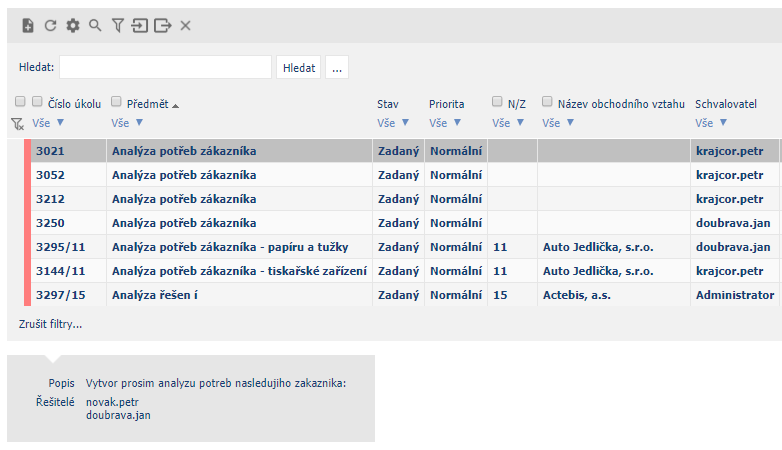
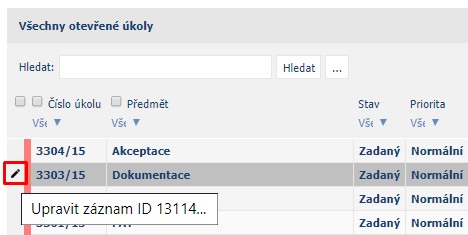
Otevírání záznamů v nahlížecí tabulce se provádí kliknutím na ikonku tužky v levé části nahlížecí tabulky.
Pokročilejší funkce nahlížecích tabulek
Pokročilejší funkce práce s tabulkami zpřístupníte najetím kurzoru myši do záhlaví tabulky. Lišta s ikonami pokročilejších funkcí dočasně nahradí záhlaví tabulky se jménem tabulky a počtem záznamů.
Popis ikon v nahlížecí tabulce
 Vytvoření nového záznamu v tabulce = otevření příslušného editačního formuláře
 Aktualizace zobrazení tabulky
 Nastavení tabulky, definování vlastního zobrazení sloupců a detailů, třídění záznamů atd...
 Aktivace/deaktivace hledání v tabulce
 Nastavení výchozího třídění záznamů v tabulce
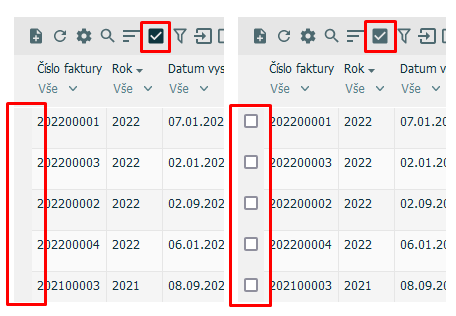
 Aktivace/deaktivace hromadného označení záznamů v tabulce za účelem přidělení hodnoty označeným záznamům pomocí filtru nebo za účelem smazání označených záznamů
 Vytvoření nového uživatelského pokročilého filtru, dle kterého se záznamy filtrují; např. „cena faktury > 5000“ a zároveň „datum splatnosti = dnes“
 Zrušení všech aktivních filtrů v tabulce. Aplikované filtry zůstávají v platnosti i po odhlášení uživatele, který je založil. Toto je jediný způsob jejich zrušení!
 Importování dat z určitého formátu (XLS, MS Excel, XML, ZIP atd..). Při importu dat se vybere importní soubor a definují se sloupce, které mají být do tabulky naimportovány. Při definování podmínky ID=ID dojde k nahrazení stávajících záznamů záznamy naimportovanými.
 Exportování dat do určitého formátu (XLS, MS Excel, MS Word atd..). Vyexportována budou pouze data, která jsou v tabulce zobrazena, přičemž konkrétní číslo je zobrazeno v pravém horním rohu tabulky => Jestliže chcete exportovat všechna data z tabulky, zrušte případné aplikované filtry. Jestliže chcete vyexportovat data se všemi fyzickými sloupci (hodnotami), zaškrtněte při exportu volbu všechny sloupce, v opačném případě budou vyexportována data s pouze těmi sloupci, které jsou zobrazeny v nahlížecí tabulce.
 Smazání všech aktuálně zobrazených záznamů v nahlížecí tabulce z DB tabulky.
Fulltextové vyhledávání
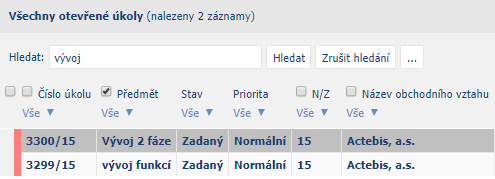
Vyhledávání v tabulkách je možné zadáním požadované hodnoty do textového pole v horní části tabulky a vybráním sloupců, které se mají prohledávat. Po stisknutí tlačítka Hledat budou pak zobrazeny pouze ty záznamy, které odpovídají zadanému textu.
Ve většině tabulek zůstává filtr na vyhledávaný text aktivní i po obnovení nebo opuštění stránky a je proto nutné zvolit Zrušit hledání či kliknout na ikonu pro zrušení filtru.
Prosté filtrování záznamů
Data v tabulkách je možné také snadno filtrovat dle určitých sloupců. Po výběru hodnoty ve sloupci budou data automaticky vyfiltrována dle vybraných kritérií.
V případě, že sloupec obsahuje více než 100 hodnot, je třeba pro zobrazení dostupných hodnot ve sloupci nejprve ve filtru sloupce kliknout na volbu „Načíst hodnoty“. Toto je vyžadováno z důvodu optimalizace a značného zrychlení práce se záznamy. Limit 100 hodnot je však pouze výchozí nastavení, které lze kdykoliv rychle změnit v administrátorském režimu.
Pro snadný výběr hodnoty filtru lze také použít systém vyhledávání hodnot ve sloupcích. Při výběru hodnoty „Hledat“ se zobrazí pole pro zadání požadované hodnoty sloupce. Toto hledání lze také aktivovat dvojklikem na filtr sloupce. Už při zadání počátečních písmen pak systém průběžně nabízí vhodné hodnoty (tzv. funkce Našeptávač).
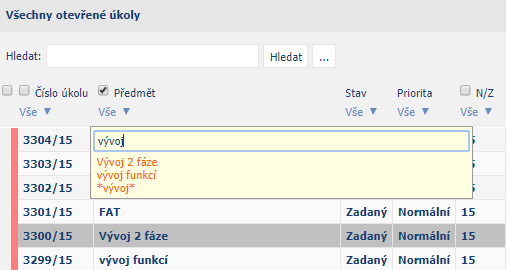
Lze také zadat Vlastní filtr s podmínkou (např. rovná se, obsahuje, začíná, větší, menší apod.).
Filtry a poslední vyhledávání zůstává aktivní i po opuštění stránky. Je proto třeba Zrušit filtry a/nebo hledání (volbou Zrušit hledání nebo ikonou trychtýře s křížkem pro zrušení všech filtrů).
Pokročilé filtrování záznamů - Složená podmínka
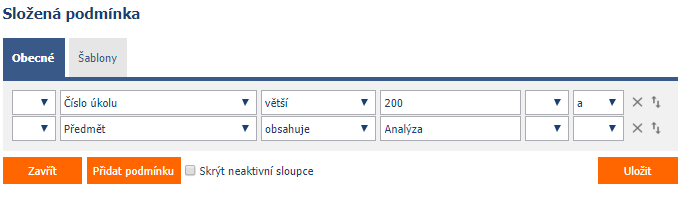
V pokročilém filtrování záznamů lze nastavit kombinaci filtrů na několik sloupců zároveň. Pro použití tohoto filtru slouží ikonka trychtýře v záhlaví nahlížecí tabulky .
Po jeho kliknutí se zobrazí editor složené podmínky. V tomto filtru se nejprve vybere sloupec nahlížecí tabulky, potom podmínka a hodnota (viz obrázek níže).
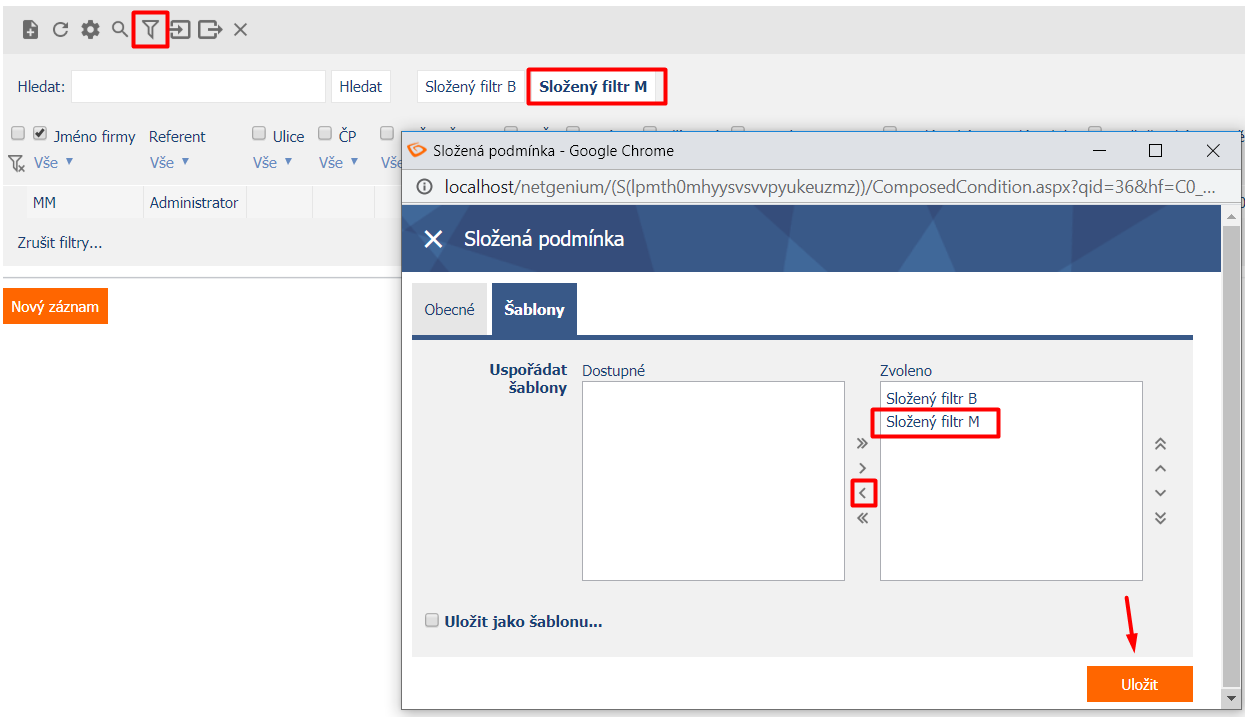
Ze složeného filtru lze vytvořit tlačítko pro opětovné použití kombinace filtrů. Při zadávání složené podmínky filtru přejděte na záložku Šablona, zde zaškrtněte Uložit jako šablonu... pojmenujte tlačítko a uložte.
Tlačítko se vloží nad filtrovanou tabulku (za pole hledání).
Tlačítko je možné smazat opět v editoru složené podmínky po kliknutí na ikonu trychtýře v záhlaví tabulky – viz následující obrázek.
Přidávání nových záznamů
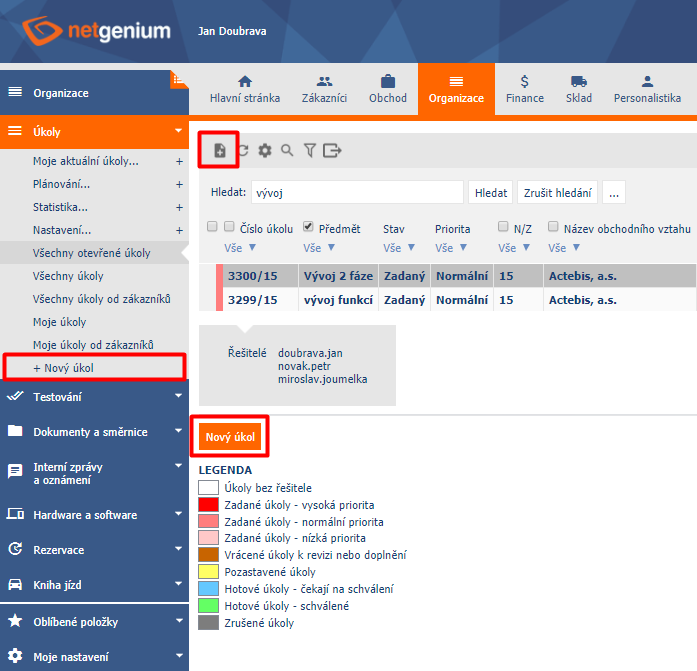
Nové záznamy se tvoří pomocí tlačítka Nový záznam (či např. Nová faktura, Nový zaměstnanec atd..) v rámci nahlížecí tabulky (alternativa ikonky listu v záhlaví tabulky, či plus v menu v navigační oblasti).
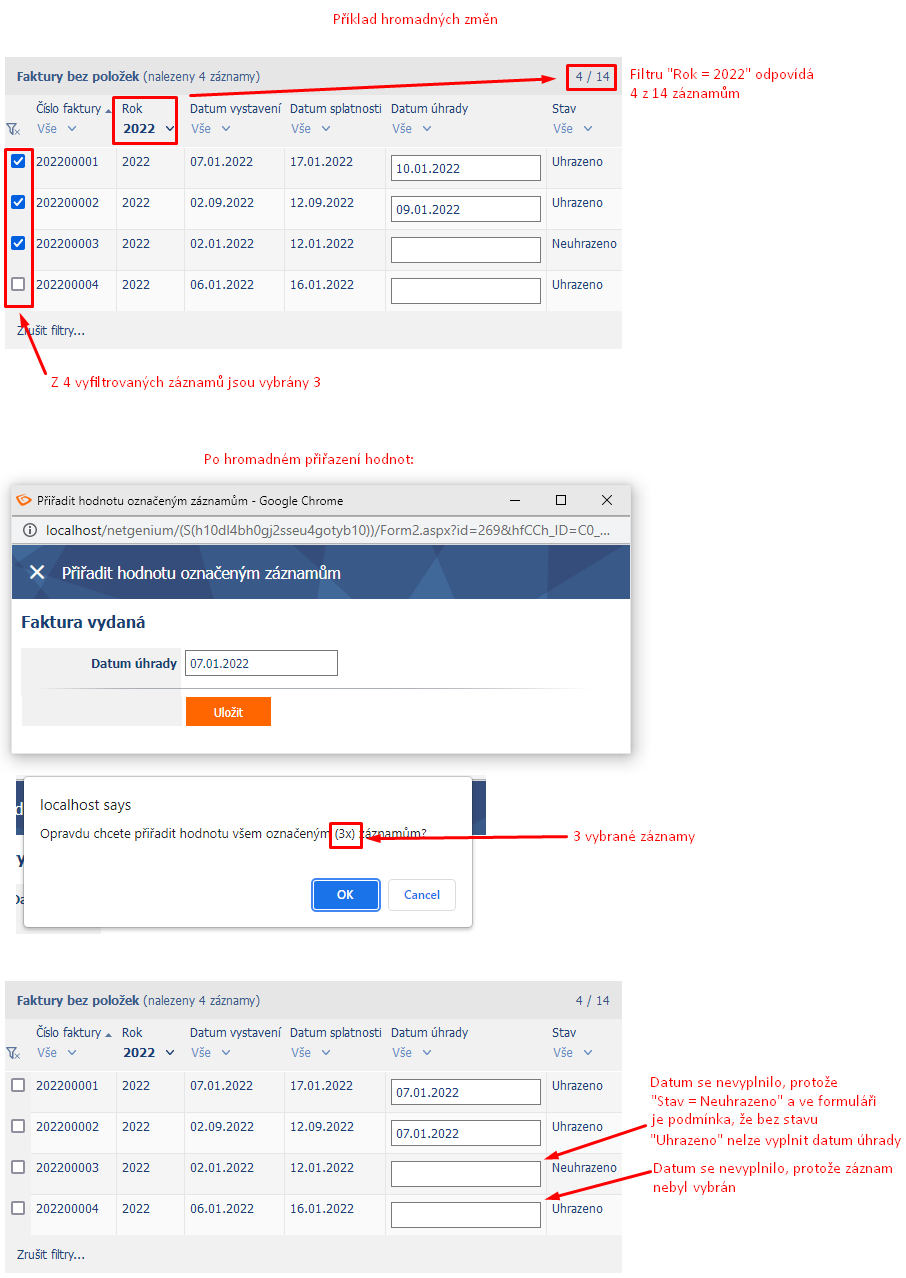
Hromadné úpravy záznamů
Pokud jsou v tabulce a v prvcích tabulky povolené hromadné změny, je možno upravovat nebo mazat více záznamů najednou. Hromadné změny se vztahují na všechny vyfiltrované záznamy. Pokud je povoleno označování záznamů checkboxem a aspoň jeden záznam je označen, hromadné změny budou provedeny jen v označených záznamech.
Pokud v záznamech probíhá validace před uložením, uloží se po hromadné změně jen ty záznamy, které validací prošly. To samé platí pro hromadné mazání, pokud je nastavená validace přes smazáním záznamu. Chybové hlášky se při těchto hromadných úpravách nezobrazují.
Pokud má tabulka vlastnost Aktivovat označování záznamů, checkboxy budou vždy vidět. Pokud ne, bude možno je zobrazit nebo skrýt tlačítkem v nástrojové liště:
Uživatelské nastavení
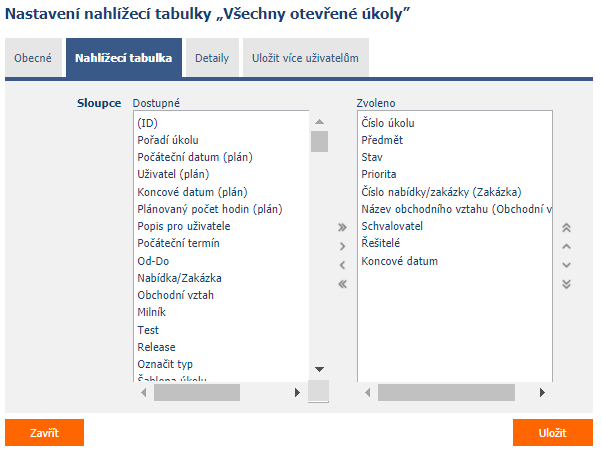
Pokud není explicitně zakázáno uživatelské přizpůsobení, tak uživatel může nahlížecí tabulku přizpůsobovat a upravovat její zobrazení. Pro toto nastavení nahlížecí tabulky slouží ikonka ozubeného kolečka v záhlaví tabulky .
Uživatel v tomto nastavení může zobrazovat a skrývat sloupce tabulky (viz obrázek níže), editovat zobrazení filtrů, zobrazení detailů, tooltipů apod.
Stromová struktura a kalendáře
Stromová struktura
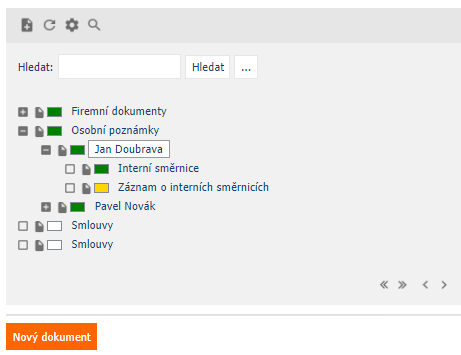
Stromová struktura je jeden ze způsobů zobrazení nahlížecích stránek. Typicky se toto zobrazení používá například u dokumentů. Pomocí ID a PID záznamu se nastavuje hierarchie stromové struktury, kde PID záznamu (dokumentu) = ID nadřazeného záznamu (dokumentu, kategorie či složky).
Vytvoření kořenového záznamu (s PID „0“) se provede kliknutím na ikonku listu s ohnutým rohem v záhlaví nahlížecí tabulky  .
.
Vytvoření podřízeného záznamu ve stromové struktuře se provede kliknutím na ikonku listu s ohnutým rohem v nadřazeném záznamu  .
.
Kalendáře a plánovače
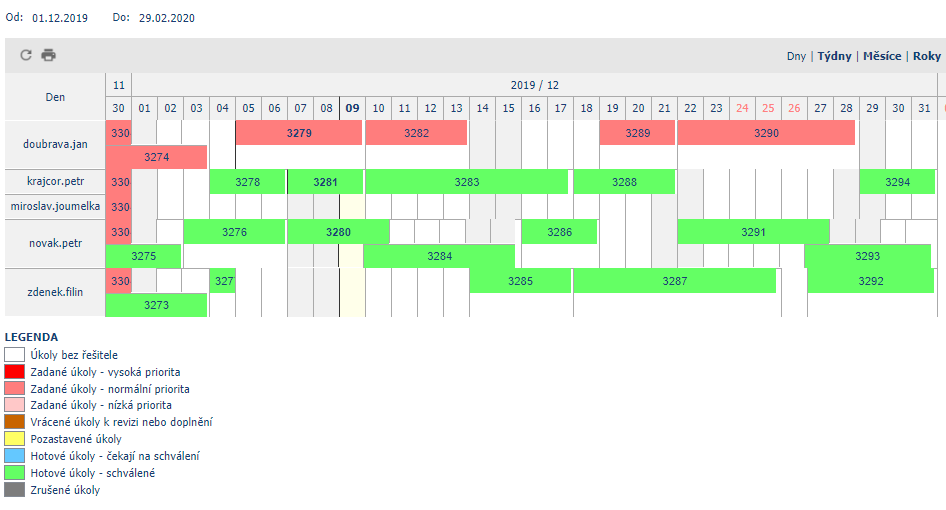
Kalendáře a plánovače jsou dalším typem zobrazení nahlížecích stránek. Slouží pro přehledné zobrazování záznamů v čase. NET Genium umí kromě kalendářů zobrazit více druhů plánovačů (například Ganttův diagram, rozvrh hodin apod.).