
- Základní členění portálu a jeho obsluha
- Nahlížecí stránky (přehledy záznamů)
- Editační formuláře (přidávání a úpravy záznamů)
- Aplikační skupiny
- Tiskové sestavy
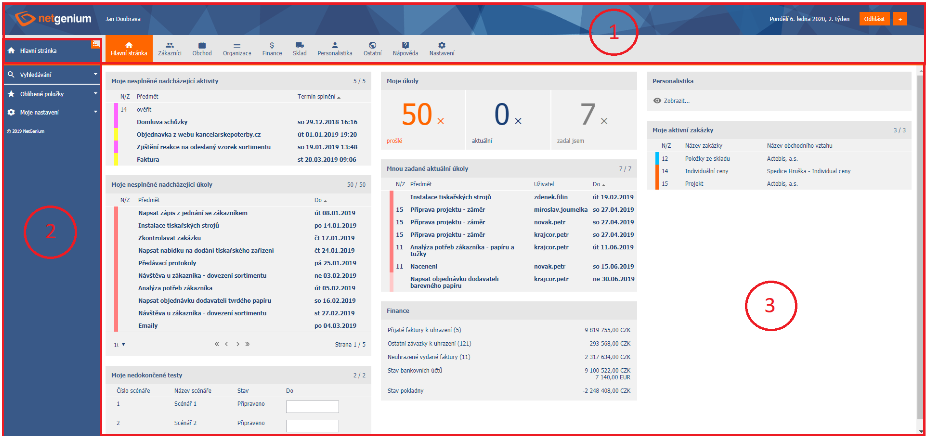
První obrazovka NET Genia obsahuje pouze formulář k přihlášení do portálu. Jakmile uživatel zadá uživatelské jméno a heslo, přivítá ho hlavní obrazovka webového portálu. Ta je rozdělena na 3 základní části – 1. záhlaví, 2. navigační oblast a 3. hlavní okno.
Základní členění portálu
1. Záhlaví
Záhlaví je tvořeno volitelným logem, názvem informačního systému, jménem aktuálně přihlášeného uživatele, datem a odkazem na odhlášení uživatele (nebo opětovné přihlášení pod jiným uživatelským jménem).
Na spodní straně záhlaví pak naleznete hlavní nabídku aplikačních skupin přístupných aktuálnímu uživateli.

Pokud je do portálu přihlášeno více uživatelů, objeví se vedle jména přihlášeného uživatele volba odkazující na jejich seznam.

Všem uživatelům lze v rámci tohoto seznamu zasílat rychlé zprávy, které se zobrazují přímo v systému.
2. Navigační oblast
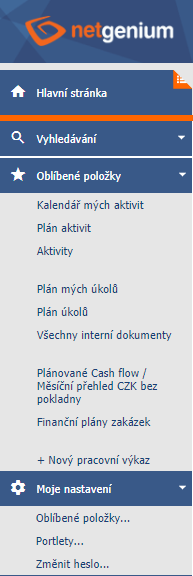
Navigační oblast je levá lišta tvořená volitelným logem a seznamem dostupných aplikací (pro zvolenou aplikační skupinu z hlavní nabídky).
Navigační oblast obsahuje sekci Moje nastavení, kde lze nastavit portlety pro hlavní stránku, uspořádat Oblíbené položky a změnit heslo do portálu.
Pozor: nezaměňovat Moje nastavení s aplikační skupinou Nastavení (kde se upravují obecná nastavení portálu včetně práv uživatelů a která je popsána v jiné sekci této nápovědy).
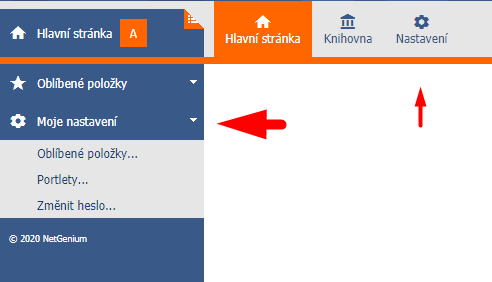
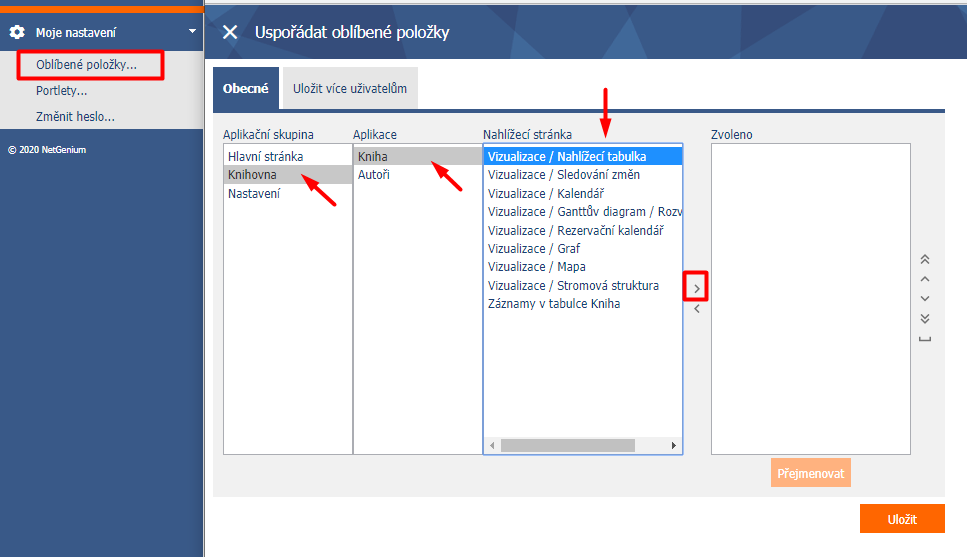
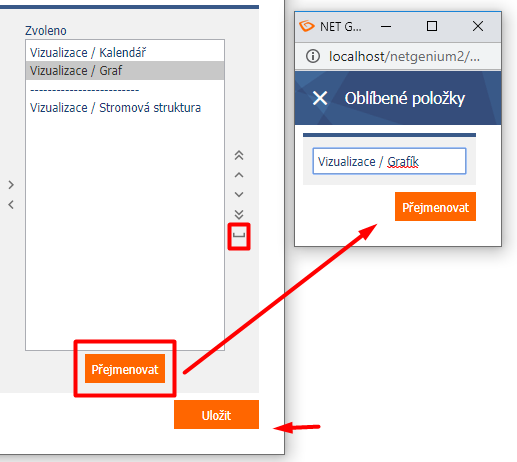
Oblíbené položky představují rychlé odkazy na vybrané nahlížecí stránky. Lze je upravovat, uspořádat i přejmenovat v sekci Moje nastavení.
Pozor: veškeré změny a nová nastavení je vždy nutné Uložit.
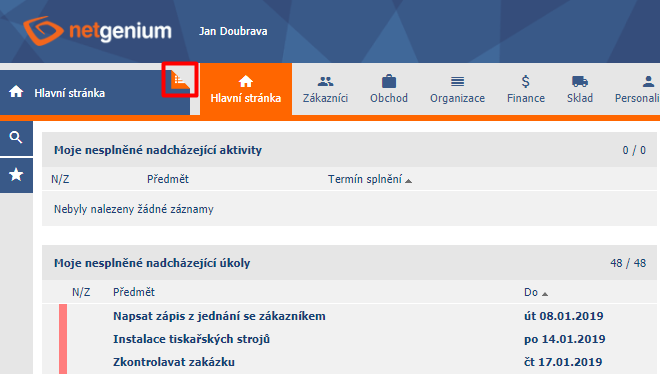
Navigační oblast lze také skrýt přes ikonu ohnuté stránky. Tím dojde k rozšíření hlavního okna. Tato funkce je vhodná především pro zobrazení velkých nahlížecích stránek v hlavním okně.
3. Hlavní okno
Hlavní okno může zobrazovat tři druhy stránek: Portlety neboli Hlavní stránku informačního portálu, Nahlížecí stránky či Editační formuláře.
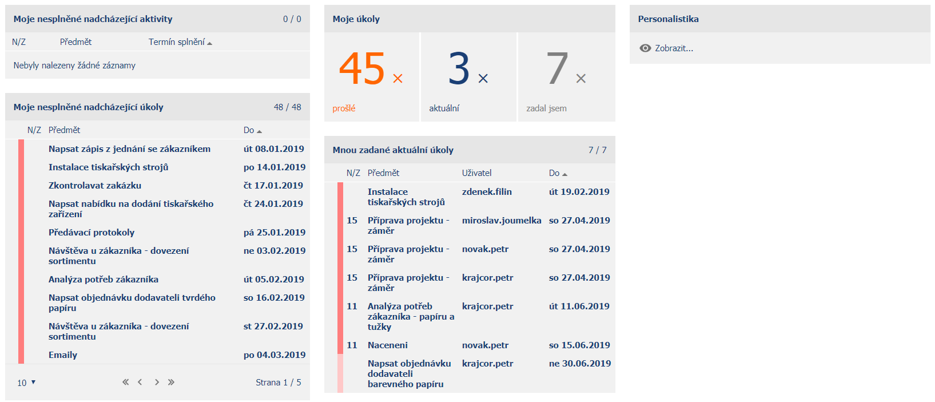
Portlet je okno (vždy na hlavní stránce) sloužící pro rychlejší orientaci uživatele portálu.
Obsahem portletu jsou vybrané prvky nahlížecích stránek, které jsou pro uživatele zvláště důležité. Jedná se typicky o seznam nových úkolů či zpráv pro přihlášeného zaměstnance. Portlety mohou být organizovány do jednoho, dvou nebo tří sloupců.
Struktura portálu – pojmy
Aplikační skupina je modul sdružující několik souvisejících aplikací. Jedná se o položku v hlavní nabídce v hlavní liště.
Aplikace je souhrnem editačních formulářů a nahlížecích stránek.
Editační formulář představuje databázovou tabulku. Prostřednictvím formuláře se přidává či mění záznam v databázi.
Nahlížecí stránka umožňuje pohled na data v databázi. Nejčastějším prvkem nahlížecí stránky je tabulka (DataGrid). Nahlížecí stránka může obsahovat ovládací prvky, které otevřou editační formulář (např. tlačítko“ Nový záznam“ nebo položku v menu začínající znaménkem plus „+ Nový záznam“).
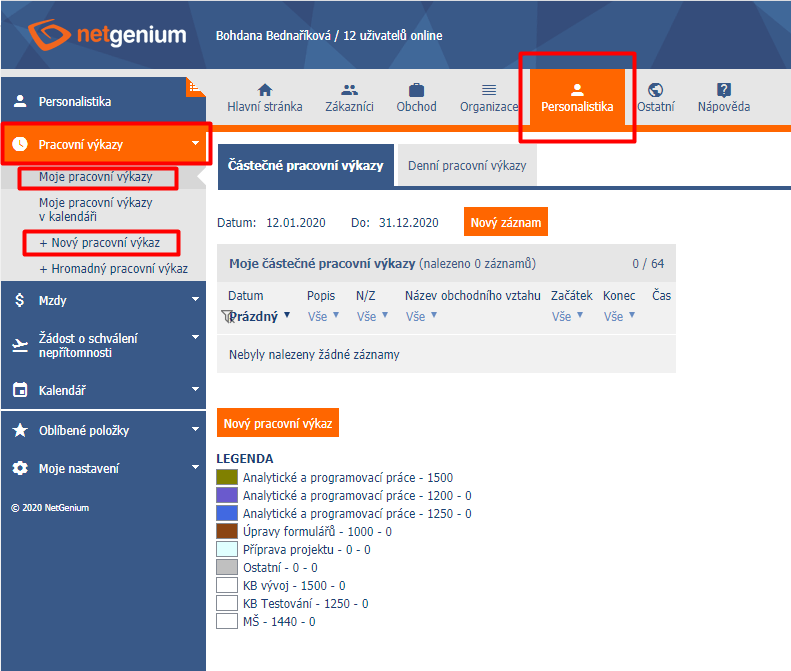
Na následujícím obrázku je zvýrazněna aplikace „Pracovní výkazy“ v aplikační skupině „Personalistika“. Dále je zvýrazněna v navigační liště nahlížecí stránka „Moje pracovní výkazy“ a odkaz na editační formulář „+ Nový pracovní výkaz“. V hlavním okně pak vidíme nahlížecí tabulku „Částečné pracovní výkazy“.
Obsluha portálu
Přístup k aplikacím je veden skrze lištu aplikačních skupin v záhlaví portálu.
Po kliknutí na příslušnou aplikační skupinu se zobrazí v levé liště seznam aplikací (tučně), které do aplikační skupiny náleží. Kliknutím na určitou aplikaci se pak rozvine seznam nahlížecích stránek, které do aplikace patří.
Kliknutí na logo portálu přesměruje na Hlavní stránku.
Pro pohyb v portálu je doporučeno využívat ovládací prvky ve formulářích nebo nahlížecích stránkách (tlačítka Zpět a Vpřed prohlížeče mohou být deaktivována).
Pokud je třeba otevřít v prohlížeči novou záložku (okno) portálu, použijte ikonu se znaménkem + v pravém horním rohu portálu, vedle volby Odhlásit.
Důležité ovládací prvky aplikací
 Označení aplikace či její kategorie obsahující další nahlížecí stránky, označení uzlu ve stromové struktuře nahlížecí stránky.
 Samostatná nahlížecí stránka, označení záznamu ve stromové struktuře nahlížecí stránky.
 Tvorba nového záznamu.
 Otevírání záznamů z nahlížecí tabulky pomocí kliknutí na ikonku tužky.